アクセシビリティでアプリのリーチを伸ばす:ベストプラクティスとツール
Sommaire
はじめに
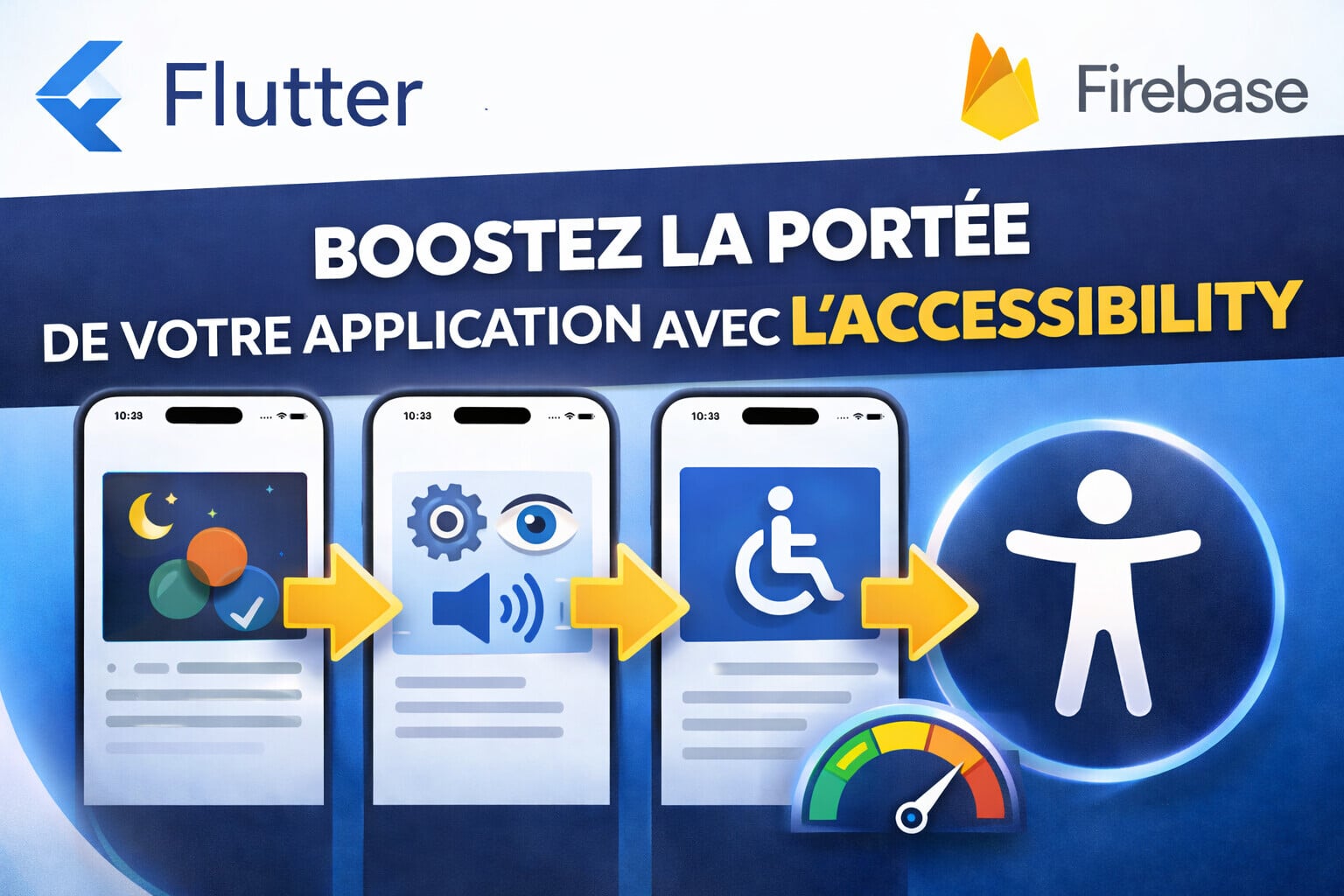
モバイルアプリケーションを作成することは、その正しい動作を保証することだけではありません。脆弱な状態にある人々を含め、誰もが障壁なくあなたのアプリを利用できることを確認することが重要です。本記事ではFlutterアプリのアクセシビリティについて探ります — 包摂性を保証するアプリ開発の重要な側面です。ここでは、ベストプラクティス、ツール、そしてFlutterアプリをすべての人にとってアクセシブルにするためのパッケージを検討します。
Flutterとは ?
FlutterはGoogleによって作成されたオープンソースのUIソフトウェア開発キットです。単一のコードベースからモバイル、ウェブ、デスクトップ向けにネイティブにコンパイルされたアプリを作成することを可能にします。Flutterは高速な開発プロセス、表現力豊かで柔軟なユーザーインターフェース、そしてネイティブのパフォーマンスで知られています。しかし、視覚的に見事なアプリを作成する際には、誰もがこれらの機能を利用できるようにアクセシビリティを優先する必要があります。
アクセシビリティの理解
アプリ開発におけるアクセシビリティとは、視覚、聴覚、身体、認知などのさまざまな脆弱性を持つ人々がアプリを使用できるように設計・開発することを指します。アクセシビリティを確保することは、より広いユーザー層にリーチし、すべてのユーザーに平等な機会を提供することを意味します。
Flutterにおけるアクセシビリティが重要な理由
アクセシビリティは単なる法令遵守の問題ではなく、道義的責任でありビジネス上の利点でもあります。アプリをアクセシブルにすることで、より広い層に開かれ、ユーザー満足度が向上し、アプリ評価が高まります。Flutterはアプリをよりアクセシブルにするためのさまざまなツールとベストプラクティスを提供しており、すべてのユーザーに対応することを支援します。
Flutterとアクセシビリティ:ベストプラクティス
Voici une liste non exhaustives de bonnes pratiques à mettre en place :
- セマンティックなウィジェットを使用する;
- アクセシビリティ向けにウィジェットをカスタマイズする;
- 適切なナビゲーションとフォーカス管理を実装する;
- テキストやフォントサイズの調整を検討する;
- 高コントラストのカラーを確保する;
Flutterにおけるセマンティックウィジェット - アクセシブルなウィジェットの使用
Flutterは、アプリのユーザーインターフェースの目的や構造を支援技術に伝えるのに役立つさまざまなセマンティックウィジェットを提供しています。Semantics、MergeSemantics、ExcludeSemanticsのようなウィジェットは意味のある説明を提供し、スクリーンリーダーによるコンテンツの解釈を容易にします。
// Exemple d'utilisation du widget Semantics
Semantics(
  label: 'Bouton de connexion',
  hint: 'Appuyez pour vous connecter',
  child: ElevatedButton(
    onPressed: () {
      // action de connexion
    },
    child: Text('Connexion'),
  ),
);
アクセシビリティのためのウィジェットのカスタマイズ - より良いユーザー体験のための適応
カスタムウィジェットはアクセシビリティを確保するために追加の作業が必要になることがあります。スクリーンリーダー向けにカスタムラベル、ヒント、アクションを提供するためにSemanticsウィジェットを使用してください。これにより、支援技術に依存するユーザーにとってアプリがより直感的になります。
// Exemple d'un widget personnalisé avec Semantics
class CustomIconButton extends StatelessWidget {
  @override
  Widget build(BuildContext context) {
    return Semantics(
      label: 'Bouton personnalisé',
      hint: 'Appuyez pour effectuer une action personnalisée',
      child: IconButton(
        icon: Icon(Icons.custom_icon),
        onPressed: () {
          // action personnalisée
        },
      ),
    );
  }
}
Flutterにおけるナビゲーションとフォーカス管理
適切なナビゲーションとフォーカス管理はアクセシビリティに不可欠です。フォーカスの移動を管理するためにFocusとFocusTraversalGroupを使用し、キーボードやその他の支援デバイスでユーザーがアプリを移動できることを確認してください。これは、運動に制約のあるユーザーやキーボードでのナビゲーションを好むユーザーにとって役立ちます。
// Exemple de gestion du focus avec Focus et FocusTraversalGroup
FocusTraversalGroup(
  policy: ReadingOrderTraversalPolicy(),
  child: Column(
    children: [
      Focus(
        child: TextField(
          autofocus: true,
          decoration: InputDecoration(labelText: 'Prénom'),
        ),
      ),
      Focus(
        child: TextField(
          decoration: InputDecoration(labelText: 'Nom de famille'),
        ),
      ),
    ],
  ),
);
テキストとフォントサイズの管理 - すべての人に読みやすくする
テキストの可読性はアクセシビリティにとって非常に重要です。Flutterはユーザーの好みのテキストサイズに応じたリサイズをサポートするTextウィジェットを提供しています。システムのフォントサイズの変更にアプリが対応するようにMediaQueryを実装し、すべてのユーザーにとってテキストが読みやすいことを保証してください。
screen_utilsパッケージを使用することで、異なるデバイス上でテキストが適切にリサイズされ、ユーザーのテキストサイズの好みを尊重することができます。
import 'package:flutter_screenutil/flutter_screenutil.dart';

// Initialisation de ScreenUtil
void main() {
  runApp(
    ScreenUtilInit(
      designSize: Size(360, 690),
      builder: () => MyApp(),
    ),
  );
}

// Exemple d'utilisation de ScreenUtil pour un texte évolutif
class MyApp extends StatelessWidget {
  @override
  Widget build(BuildContext context) {
    return MaterialApp(
      home: Scaffold(
        body: Center(
          child: Text(
            'Exemple de texte évolutif',
            style: TextStyle(fontSize: 24.sp), // Utilisation de ScreenUtil pour la taille du texte
          ),
        ),
      ),
    );
  }
}
カラーコントラストとアクセシビリティ
高いカラーコントラストは視覚に障害のあるユーザーにとって不可欠です。FlutterのColorクラスを使用してテキストと背景の間に十分なコントラストを確保できます。contrast_checkerのようなツールは、アクセシビリティ基準を満たすようにカラースキームをテストおよび調整するのに役立ちます。
FlutterでのARIA(Accessible Rich Internet Applications)の使用
ARIA属性はウェブアプリケーションの意味論を改善し、スクリーンリーダーを使用する人々にとってよりアクセシブルにします。FlutterはARIAのロールやプロパティをサポートしており、追加のコンテキストを必要とするユーザー向けにアプリに統合することができます。
Flutterにおけるスクリーンリーダーのサポート
スクリーンリーダーは視覚に障害のあるユーザーにとって不可欠です。FlutterのSemanticsウィジェットは、有意義な説明とナビゲーション手がかりを提供することでスクリーンリーダーのサポートを強化します。すべてのインタラクティブな要素に適切なラベルとヒントがあることを確認して、ユーザー体験を向上させてください。
アクセシビリティテスト - ツールと手法
テストはアプリがアクセシビリティ基準を満たしていることを保証するために重要です。Flutter Accessibility ScannerのようなツールやAxe、Lighthouseのようなサードパーティサービスを使用してアクセシビリティの問題を特定し、修正してください。定期的なテストにより、アプリのライフサイクルを通じて高いアクセシビリティレベルを維持できます。
Flutterのアクセシビリティに人気のあるパッケージ
いくつかのパッケージは、Flutterアプリをよりアクセシブルにするのに役立ちます。注目すべきものには次のものがあります:
accessibility_tools: アプリを構築する過程でインターフェースを検証し、最初からアクセシブルであることを確認するためのツールスイートを提供します。contrast_checker: カラーの選択がアクセシビリティのコントラスト基準を満たすことを保証するのに役立ちます。
Flutterにおけるアクセシビリティの将来
Flutterにおけるアクセシビリティの未来は明るく、フレームワークの機能を向上させる継続的な改良とコミュニティの貢献が期待されます。開発者は、組み込みのアクセシビリティ機能やツールが増え、より包括的なアプリ作成が容易になることを期待できます。
結論
Flutterアプリをアクセシブルにすることは、単なる法令遵守ではなく、包括性とユーザー満足の問題です。ベストプラクティスに従い、セマンティックなウィジェットを使用し、アクセシビリティツールを活用することで、誰もが利用できるアプリを提供できます。アクセシビリティへの取り組みはアプリのリーチを広げ、すべてのユーザーにとってより良い体験を生み出します。
よくある質問
Flutterのセマンティックウィジェットとは何ですか?
Flutterのセマンティックウィジェットは、支援技術に対して意味のある説明を提供し、脆弱性を持つユーザーがアプリのUIの構造と目的を理解するのに役立ちます。
自分のFlutterアプリをアクセシビリティ向けにどのようにテストできますか?
Flutter Accessibility Scanner、Axe、Lighthouseなどのツールを使用してアプリをテストし、アクセシビリティの問題を検出できます。これらのツールは問題の特定と修正を支援し、アプリがアクセシビリティ基準に準拠していることを保証します。
どのパッケージがFlutterのアクセシビリティに役立ちますか?
accessibility_toolsやcontrast_checkerのようなパッケージは、アプリのアクセシビリティ機能を強化する追加機能を提供します。
なぜカラーコントラストはアクセシビリティに重要なのですか?
高いカラーコントラストは、視覚障害のあるユーザーがテキストを読みやすくするために重要です。これにより眼精疲労を防ぎ、アプリをより使いやすくします。
これらのベストプラクティスとツールを取り入れることで、すべてのユーザーにとってアクセシブルなFlutterアプリを作成し、より包摂的で快適な体験を提供できます。
参考資料
-
Flutter公式ドキュメント
-
アクセシビリティ向けパッケージ
-
アクセシビリティのガイドとツール
トピックを深掘りするための追加リソース
-
動画とカンファレンス
-
アクセシビリティのテストと監査ツール
コメント
読み込み中...